ZOOM
Bouton : 
Ruban : Vues » Observation » Zoom liste déroulante
Barre d'outils : Zoom ou Standard » Zoom en temps réel, Zoom fenêtre, Zoom précédent
Menu : Affichage » Zoom
Clavier : Zoom
Alias : Z
Modifie l'affichage du dessin en cours en faisant un zoom avant ou arrière.
La commande ZOOM est généralement utilisée de manière transparente. La vue actuelle peut être agrandie ou réduite en faisant glisser le bouton central de la souris.
Tous
Zoom pour afficher tous les objets visibles dans la fenêtre courante. Dans une vue 2D, tous les dessins seront zoomés sur une zone plus grande entre l'étendue du dessin et les limites de la grille. Il peut afficher tous les objets même s'ils dépassent les limites de la grille spécifiée.

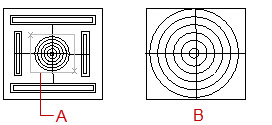
A : ZOOM Avant Tout B : ZOOM Après Tout
Comme il régénère toujours le dessin après le zoom, l'option Tout de ZOOM ne peut pas être utilisée de manière transparente.
Centre
Zoom pour afficher la vue déterminée par le point central et la valeur de l'échelle ou de la hauteur. L'agrandissement augmente lorsque la valeur de la hauteur diminue. L'agrandissement diminue lorsque la valeur de la hauteur augmente.
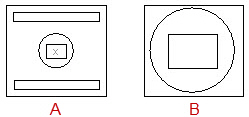
A : ZOOM Avant Centre B : Après ZOOM Centre, le grossissement a augmenté.
Dynamique
Zoom pour afficher la partie générée du dessin dans une boîte de visualisation.La position et la taille de la boîte de visualisation peuvent être modifiées en panoramique ou en zoom pour remplir la fenêtre avec toutes les images contenues dans cette boîte.
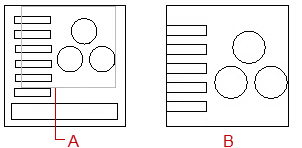
A : Boîte de visualisation B : Nouvelle vue
Etendu
Zoom pour afficher tous les objets aussi grands que possible à l'intérieur de l'extension du dessin. Dans une vue 3D, l'option Tout de ZOOM est équivalente à l'option Étendue de ZOOM.
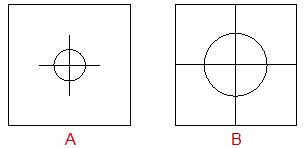
A : ZOOM Avant Extensions B : ZOOM Après Extensions
Précédent
Zoom pour restaurer l'affichage de la vue précédente. Par défaut, jusqu'à dix vues précédentes peuvent être restaurées.
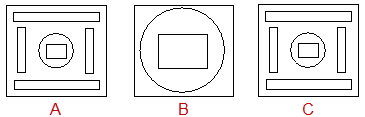
A : Vue originale B : Vue actuelle C : Après le précédent ZOOM
Echelle
Zoom pour afficher le dessin en cours à une échelle spécifiée.
- Si vous entrez une valeur suivie de X, cela signifie que l'échelle est spécifiée par rapport à la vue courante.
- Si vous entrez une valeur suivie d'un X, cela signifie que l'échelle est spécifiée par rapport aux unités d'espace papier.
- Si vous venez d'entrer une valeur, cela signifie que l'échelle est spécifiée par rapport aux limites du dessin.
Fenêtre
Zoom pour afficher une zone à l'intérieur de la fenêtre rectangulaire spécifiée.
A : Fenêtre B : Après la fenêtre ZOOM
Objet
Zoome l'objet spécifié pour qu'il s'affiche au centre de la zone de dessin aussi grand que possible.
Temps réel
Faites glisser la souris sur l'écran tout en maintenant le bouton de sélection enfoncé pour zoomer afin d'afficher le dessin en cours dans la mesure logique.
Le curseur se transforme en loupe avec les signes plus (+) et moins (-)  .
.
Le facteur de zoom en temps réel est déterminé par la zone de dessin actuelle. Le facteur de zoom est de 100% lorsque vous appuyez sur la souris et déplacez la moitié de la hauteur de la fenêtre. Lorsque vous maintenez enfoncé le bouton de sélection au milieu de la fenêtre, vous pouvez zoomer à 100 % en vous déplaçant verticalement vers le haut de la fenêtre, et effectuer un zoom arrière de 100 % en vous déplaçant verticalement vers le bas de la fenêtre.
Vous pouvez relâcher le bouton de sélection pour arrêter le zoom. Si vous voulez continuer à agrandir l'affichage à un autre endroit, déplacer le curseur à cet endroit et maintenir le bouton de sélection enfoncé à nouveau.
L'invite de "Impossible d'effectuer un zoom avant supplémentaire" signifie que vous atteignez la limite de zoom avant. L'invite de "Impossible d'effectuer un zoom arrière supplémentaire" signifie que vous atteignez la limite de zoom arrière.
Appuyer sur ENTER ou ESC pour quitter le zoom.
Référence associée
Utilisation de la commande ZOOM
Pour effectuer un zoom par glisser-déposer
-
Cliquer sur Vues onglet » Navigation panel » Zoom liste déroulante » Panoramique en temps réel.
-
Lorsque le curseur est transformé en loupe, maintenir le bouton de sélection enfoncé et faire glisser verticalement pour effectuer un zoom avant et arrière.
-
Presser Entrée ou ESC, ou faire un clic droit pour sortir.
Pour effectuer un zoom avant sur une zone en spécifiant ses contours
-
Cliquer sur Vues onglet » Navigation panel » Zoom liste déroulante » Fenêtre.
-
Spécifier le premier coin de la fenêtre rectangulaire.
-
Spécifier le coin opposé.
Vous choisissez automatiquement l'option Fenêtre lorsque vous spécifiez un point immédiatement après avoir entré la commande ZOOM .
Pour afficher les étendues du dessin par zoom
- Cliquer sur Vues onglet » Navigation panel » Zoom liste déroulante » Etendu.
Tous les objets du dessin sont affichés de manière à être aussi grands que possible et à tenir dans la fenêtre actuelle ou dans la zone de dessin.
Pour afficher la zone des contours de la grille en zoom.
- Cliquer sur Vues onglet » Navigation panel » Zoom liste déroulante » Tous.
Les contours de la grille de dessin remplissent la fenêtre de vue courante ou la zone de dessin. Les objets sont toujours inclus même s'ils dépassent les contours spécifiés.
Pour restaurer la vue précédente
- Cliquer sur Vues onglet » Navigation panel » Zoom liste déroulante » Précédent.
L'option Précédent ne restaure que l'agrandissement et la position de la vue, et non le contenu précédent d'un dessin édité.